
Migrar a Clientify se hace en cinco pasos y en este orden concreto: crea primero en Clientify los campos personalizados que usabas en tu CRM actual, exporta tus datos en CSV, XLS o XLSX, importa las empresas, importa los contactos y, al final, importa las oportunidades enlazándolas por el correo del contacto. Después viene el paso que casi nadie da y que decide si la migración ha salido bien: cuadrar los recuentos antes de dar de baja la cuenta vieja.
Es viernes por la tarde. Alguien exporta seis mil contactos de su CRM de siempre, sube los archivos a Clientify, apaga el portátil y se va tranquilo. El lunes abre el embudo y las oportunidades están ahí, con su importe y su etapa, pero flotando: ninguna tiene contacto asociado. No apareció ningún aviso. Simplemente se importaron antes que las personas a las que tenían que engancharse, y ahora hay seiscientas fichas que reasignar a mano.
Esa migración no se rompió al exportar. Se rompió al importar, y es el tipo de rotura que no se ve hasta que ya has cancelado la herramienta anterior. Esta guía va de lo contrario, y vale vengas de donde vengas: HubSpot, Pipedrive, Zoho, monday o una hoja de cálculo. Si tu origen es Excel y no un CRM, el caso tiene trampas propias y las desglosamos en la guía de cómo migrar de Excel a un CRM.
¿Qué se lleva a Clientify y qué hay que rehacer?
La importación por archivo de Clientify cubre tres objetos: empresas, contactos y oportunidades. Con ellos viajan sus etiquetas, su propietario, sus campos personalizados y, en el caso de las oportunidades, el flujo, la etapa, el importe y el estado. Eso es bastante más de lo que la gente espera, y suele ser el 90% del valor de una base de datos comercial.
Lo que no viaja es todo lo que no es un registro: automatizaciones, plantillas de correo, informes y paneles. No existe un formato de intercambio entre CRM para eso, así que se rehace en destino. Suena a mala noticia y en la práctica no lo es tanto: la mitad de las automatizaciones que arrastra una cuenta con años llevan meses apagadas o duplicadas, y una migración es la única ocasión en la que alguien se sienta a revisarlas. Si además tu equipo vende por WhatsApp, es el momento de montar ese canal bien desde el principio en lugar de replicar el apaño anterior; lo comparamos en qué CRM conectar a WhatsApp.
| Qué | Estado | Lo que hay que saber |
|---|---|---|
| Empresas | Entra | Se importan desde el módulo de Contactos, en la sección de Importación. El único campo obligatorio es el nombre de la empresa. |
| Contactos | Entra | Se emparejan las columnas del archivo con los campos de Clientify. Durante el proceso puedes corregir datos a mano o eliminar las filas con error. |
| Oportunidades | Entra | Campos obligatorios: nombre, importe, flujo y etapa. La importación está tanto en el módulo de Contactos como en el de Ventas. |
| Etiquetas | Entra | Dos formas: varias etiquetas en una columna separadas por comas, o una columna por etiqueta. Funciona igual en contactos y en oportunidades. |
| Propietario | Entra | Usa el correo del usuario al que quieres asignar el registro. Si usas el nombre, tiene que ser exacto: Clientify distingue mayúsculas y acentos. |
| Campos personalizados | A medias | Hay que crearlos en Clientify antes de importar. Si la columna no tiene campo al que ir, se ignora. En los desplegables, el valor del archivo debe coincidir exactamente con el de Clientify. |
| Asociación contacto y oportunidad | A medias | Viaja en una columna del archivo de oportunidades, pero el contacto ya tiene que existir en Clientify. De ahí el orden: contactos primero, oportunidades después. |
| Llamadas, correos y notas | No entra por archivo | La importación por archivo cubre contactos, empresas y oportunidades. El historial de actividades no está entre ellos: hay que decidir qué se hace con él antes de cancelar el CRM viejo. |
| Automatizaciones y plantillas | Se rehace | No existe un formato de intercambio de automatizaciones entre CRM. Se vuelven a montar en destino, y suele ser el mejor momento para simplificarlas. |
| Informes y paneles | Se rehace | Mismo caso. Antes de cancelar, captura los tres o cuatro que de verdad usáis: reconstruirlos de memoria semanas después sale mucho más caro. |
Fíjate en la fila de campos personalizados, porque es la que más migraciones obliga a repetir. La documentación de Clientify es explícita: los campos personalizados que no existan hay que crearlos antes de importar, y si no existen, esas columnas se ignoran. No se detiene el proceso ni sale un aviso rojo. Simplemente entran los contactos sin ese dato, y te enteras dos semanas después cuando alguien pregunta dónde está el sector de cada cuenta.
¿Cómo se exporta desde tu CRM actual?
El principio es el mismo en todos: un archivo por objeto. No intentes sacar un único CSV con todo mezclado, porque después hay que separarlo igualmente.
Pipedrive. Entra en Contactos, en la vista de Personas, y abre el menú de los tres puntos. Ahí está la opción de exportar los resultados del filtro, que te deja sacar todos los contactos o solo los que tengas filtrados. Los dos formatos de archivo que ofrece son compatibles con Clientify, así que elige el que te resulte más cómodo de editar.
Zoho CRM. Ve al módulo de Contactos, selecciona los registros que quieras llevarte o marca todos, y usa la opción de exportar contactos del menú superior derecho. Un detalle que solo aparece con bases grandes: si superas los 200.000 contactos, hay que exportar en varias tandas que no pasen de ese límite.
HubSpot. La exportación se lanza desde la vista de lista del objeto, y lo importante es que solo salen las propiedades y las asociaciones que esa vista tiene configuradas. Si tu vista muestra ocho columnas, el archivo tendrá ocho columnas. Elige CSV cuando la base sea grande: según la documentación de exportación de HubSpot, el formato XLS se queda en 256 columnas y el XLSX en 16.384, y el enlace de descarga que envía por correo caduca a los treinta días.
Otros CRM y hojas de cálculo. Busca la exportación dentro de cada módulo, no en la configuración general. Si vienes de una hoja, la regla es una fila por registro y una columna por dato, sin celdas combinadas ni encabezados a dos alturas.
Antes de cerrar el origen, haz una limpieza que ahorra horas después: depura los duplicados ahí, donde tienes el historial delante para decidir cuál se queda, y elimina las columnas vacías. Es una de las recomendaciones que la propia documentación de migración de Clientify repite tanto en el caso de Pipedrive como en el de Zoho.
¿En qué orden se importa en Clientify?
Cuatro pasos, y el orden no es una preferencia estética: cada uno necesita que el anterior ya exista dentro de Clientify.
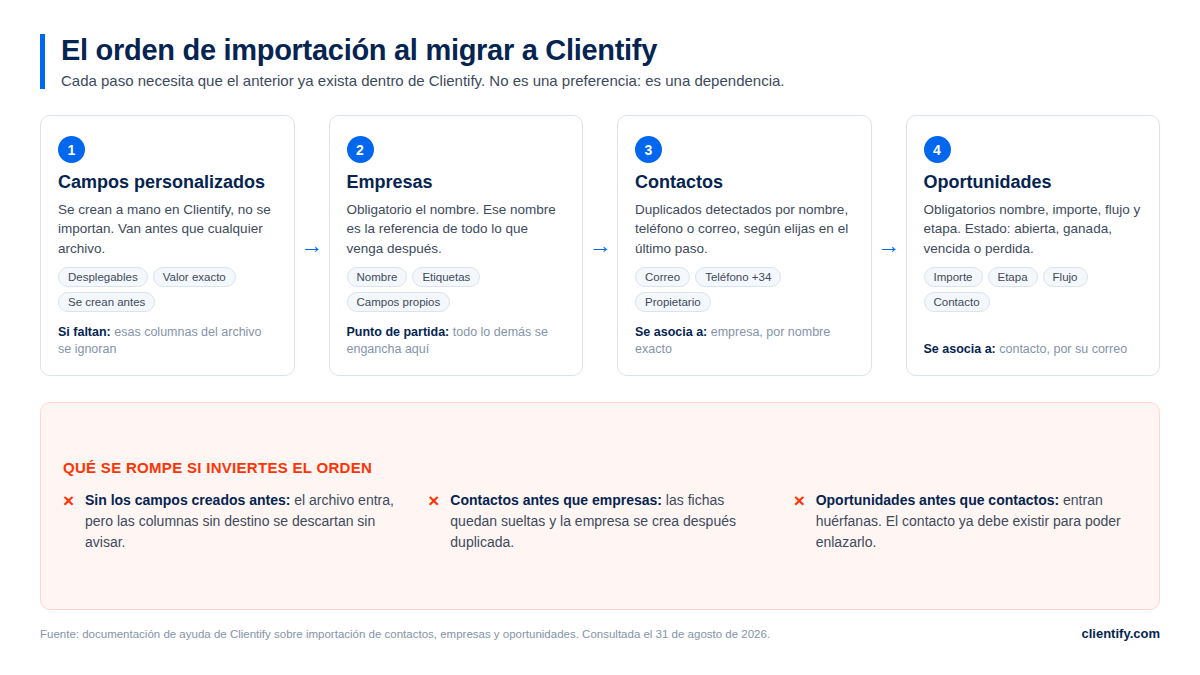
Primero los campos personalizados, que no se importan sino que se crean a mano en la configuración. Después las empresas, porque el nombre de la empresa es la referencia con la que luego se enganchan contactos y oportunidades. Luego los contactos. Y al final las oportunidades, con la columna del contacto rellena.
Ese último paso tiene una condición que conviene leer despacio, porque es exactamente lo que rompió la migración del viernes por la tarde: para relacionar las oportunidades con los contactos, esos contactos ya tienen que estar creados en Clientify. La importación no crea el contacto al vuelo. Si no lo encuentra, la oportunidad entra igual, pero huérfana.
La buena noticia es que tiene arreglo sin rehacer nada. Si ya has importado las oportunidades sin enlazar, ve a Ventas, entra en tus procesos de venta, cambia la vista a lista, selecciona las oportunidades con el checkbox y expórtalas. En ese archivo rellenas la columna del contacto con su correo, y lo vuelves a importar mapeando ese campo. La importación está disponible tanto desde el módulo de Contactos como desde el de Ventas, así que no tienes que salir de donde estás.
¿Cómo se prepara el archivo para que Clientify no descarte filas?
Aquí es donde se gana o se pierde la tarde. La importación de Clientify es tolerante con muchas cosas y muy estricta con nueve, y todas se arreglan en cinco minutos si las conoces de antemano.
| Dato | Cómo tiene que ir |
|---|---|
| Formato del archivo | CSV, XLS o XLSX. Primera fila con los encabezados de columna. |
| Tipo de celda | Texto, siempre. Da igual que sea una fecha, un teléfono o un CIF: se marca la columna en Excel y se cambia a formato Texto. |
| Fechas | El mismo formato que tengas configurado en Configuración, Mi Cuenta, Datos regionales. Se elige entre DD/MM/AAAA o MM/DD/AAAA, y no se mezclan. |
| Teléfonos | Con el indicativo de país por delante y el signo más, por ejemplo +34600000000. Sin el prefijo, el teléfono no se importa. |
| Etiquetas | Separadas por comas en una sola columna, o una columna por etiqueta. |
| Empresa asociada | El nombre exacto con el que la empresa está creada en Clientify. |
| Contacto asociado a una oportunidad | Preferiblemente el correo del contacto. Con el nombre también funciona, pero tiene que ser idéntico al registrado. |
| Importes | Sin separador de miles y sin símbolo de moneda. El punto o la coma solo para los decimales. |
| Estado de la oportunidad | Solo los cuatro que existen en Clientify: abierta, ganada, vencida o perdida. |
Hay dos que merecen un párrafo aparte. La primera es el formato de celda: la documentación insiste en que todo vaya como Texto, aunque sea una fecha, un teléfono o un CIF. Es el mismo consejo que dan todos los CRM y el que más se ignora, porque Excel reformatea solo en cuanto tocas la columna. La segunda es que Clientify distingue mayúsculas y minúsculas. Un contacto creado en minúsculas no se reconoce si en el archivo de importación va en mayúsculas, y eso genera duplicados en vez de actualizaciones.
Precisamente para evitar duplicados, en el último paso de la importación eliges qué campos sirven para detectar contactos que ya existen: Nombre completo, Teléfono y Correo electrónico, uno solo o combinados. Y en esa misma pantalla decides si quieres crear registros nuevos, actualizar los existentes o las dos cosas, agrupar todo lo que entra en una lista y añadirle una etiqueta común. Esa etiqueta común, del tipo migracion-2026, es un truco barato: si algo sale torcido, tienes localizado en un clic todo lo que entró en esa tanda.
El paso que se salta todo el mundo: la importación de prueba
La documentación de Clientify lo recomienda en los dos artículos de migración, el de Pipedrive y el de Zoho, y es el consejo con mejor relación entre esfuerzo y disgustos evitados: antes de subir la base entera, importa cincuenta o cien contactos y ábrelos.
Lo que estás comprobando en esos cien registros es concreto: que el emparejamiento de columnas es el que creías, que las tildes se ven bien, que los teléfonos conservan el prefijo, que las fechas no se han dado la vuelta y que los campos personalizados han caído donde tocaba. Si algo falla, has perdido diez minutos. Si lo descubres con seis mil registros dentro, has perdido la tarde y parte de la confianza del equipo.
¿Qué pasa con el histórico de llamadas, correos y notas?
Seamos claros, porque es la pregunta que de verdad preocupa y merece una respuesta sin adornos: la importación por archivo cubre contactos, empresas y oportunidades. El historial de actividades no está en esa lista.
Eso no significa que se pierda, significa que hay que decidir qué haces con él antes de cancelar el CRM anterior, y hay tres salidas razonables. La primera, y la que elige casi todo el mundo cuando echa cuentas: exportar el historial completo, guardarlo en el Drive o el SharePoint de la empresa y conservar el CRM viejo en el plan más barato durante un trimestre, en modo consulta. Nadie abre una llamada de hace dos años, pero saber que está localizable quita el miedo a apretar el botón.
La segunda es resumir. Toma tus cuentas activas, que casi nunca son más de doscientas, y vuelca en el campo de notas del contacto en Clientify un párrafo con lo que hay que saber: en qué punto está la relación, quién decide, qué se le ofreció y qué objetó. Es trabajo manual, sí, y es infinitamente más útil que un volcado de cuatro mil correos que nadie va a leer.
La tercera, si tu volumen o tu caso lo justifica, es preguntar a soporte por las opciones de carga de actividades más allá del archivo. Es una conversación de diez minutos y evita que montes por tu cuenta algo que quizá ya está resuelto.
¿Cómo se verifica que no falta nada?
Sin números, la sensación de que “parece que está todo” no vale nada. Estos seis controles se hacen en menos de una hora y son la diferencia entre una migración cerrada y una bomba de relojería.
- Cuenta antes de empezar. Apunta cuántas empresas, contactos, oportunidades abiertas y oportunidades cerradas tienes en el CRM de origen. Cuatro números en un papel. Sin esa foto no hay forma de saber después si falta algo.
- Cuenta después de importar. Los mismos cuatro números en Clientify. Si no cuadran, el desajuste está siempre en las filas que el importador descartó por duplicado o por campo obligatorio vacío.
- Cruce 1: contactos sin empresa. Cuántos contactos quedan sin empresa asociada en Clientify. Compáralo con los que ya estaban sueltos en origen. Si el número creció, el orden de importación falló.
- Cruce 2: importe del embudo. Suma el importe de las oportunidades abiertas por etapa en los dos sistemas y compara. Es el cruce que antes delata oportunidades perdidas o duplicadas, porque un euro de diferencia salta a la vista.
- Cruce 3: teléfonos. Cuenta cuántos contactos tienen teléfono en origen y cuántos lo tienen en Clientify. Si el segundo número es menor, casi siempre es el prefijo internacional que faltaba.
- Muestreo de veinte fichas. Elige veinte contactos a mano, mezclando clientes grandes, leads viejos y alguno recién creado, y ábrelos uno a uno en los dos sistemas. Veinte fichas revisadas a conciencia detectan más que cualquier informe automático.
El muestreo de veinte fichas es el que más gente se salta y el que más cosas encuentra. Un informe te dice que hay 5.980 contactos; abrir veinte fichas a mano te dice que las tildes se ven bien, que los teléfonos conservan el prefijo, que las fechas no se han dado la vuelta y que el campo personalizado que llamabas “Sector” cayó donde tenía que caer.
¿Cuánto dura y cuándo conviene hacerla?
Para una base normal de pyme, de unos pocos miles de registros y con los datos en un estado razonable, la parte técnica se resuelve en una mañana. Lo que come el tiempo no es la importación, es la limpieza previa y la reconstrucción de automatizaciones e informes, que se lleva la mayor parte de los tres o cuatro días de trabajo real que suele costar el conjunto.
El momento lo marca la renovación de tu CRM actual: empieza entre seis y ocho semanas antes, nunca la semana de antes. Eso te deja margen para una ventana de convivencia, con los dos sistemas en marcha y el equipo trabajando ya solo en Clientify mientras el viejo queda en consulta. Y evita cerrarlo a final de mes o de trimestre, cuando el equipo comercial tiene la cabeza en cerrar y ninguna paciencia para aprender pantallas nuevas.
Si todavía estás decidiendo el destino y no solo el cómo, dos lecturas que te ahorran vueltas: la comparativa de alternativas a HubSpot y el desglose de cuánto cuesta un CRM de verdad, sumando implantación y usuarios. Y si ya lo tienes claro, mira qué necesitas de verdad en los planes de Clientify antes de mover el primer archivo.
Los cinco errores que obligan a repetir la migración
- Importar sin haber creado antes los campos personalizados. Las columnas sin campo de destino se ignoran en silencio. Es la primera causa de tener que volver a empezar.
- Dejar los teléfonos sin prefijo internacional. Sin el indicativo de país precedido del signo más, el teléfono no entra. Y un contacto comercial sin teléfono es medio contacto.
- Mezclar formatos de fecha. Media hoja en DD/MM y media en MM/DD, o un formato distinto al que tienes en Datos regionales. El día 3 de abril y el 4 de marzo se parecen mucho hasta que llamas al cliente el día equivocado.
- Importar las oportunidades antes que los contactos. El embudo se llena de fichas sin dueño y hay que reconstruir las asociaciones a mano.
- Cancelar el CRM viejo antes de cuadrar los recuentos. Es el único de los cinco que no tiene arreglo. Los otros cuatro se corrigen con una reimportación; este no.
Preguntas frecuentes
¿Qué formatos de archivo admite la importación de Clientify?
Clientify admite archivos CSV, XLS y XLSX, tanto para contactos y empresas como para oportunidades. La recomendación de la documentación es que la primera fila lleve los encabezados de columna y que todas las celdas estén en formato Texto, aunque el dato sea una fecha, un teléfono o un CIF.
¿Cómo evita Clientify duplicar contactos que ya existen?
En el último paso de la importación eliges qué campos sirven para detectar contactos existentes: Nombre completo, Teléfono y Correo electrónico, uno solo o combinándolos. Ahí mismo decides si quieres crear contactos nuevos, actualizar los que ya están, o las dos cosas a la vez.
¿Se pueden importar las oportunidades con su etapa y su importe?
Sí. Los campos obligatorios de una oportunidad son el nombre, el importe, el flujo y la etapa. El estado debe ser uno de los cuatro que existen en Clientify: abierta, ganada, vencida o perdida. Los importes van sin separador de miles y sin símbolo de moneda.
¿Por qué no se han importado algunos teléfonos?
Casi siempre por el prefijo. Clientify necesita el indicativo de país con el signo más delante, por ejemplo +34600000000, y si no lo lleva, ese teléfono no se importa. Comprueba también que la columna del archivo esté en formato Texto, no en formato numérico.
¿En qué orden hay que importar los datos en Clientify?
Primero se crean en Clientify los campos personalizados, porque las columnas sin campo de destino se ignoran. Después van las empresas, luego los contactos y al final las oportunidades. Para relacionar una oportunidad con un contacto, ese contacto ya tiene que estar creado en Clientify.
Prueba la importación antes de mover nada
Abre una cuenta, sube cien contactos y comprueba que llegan enteros. Prueba gratis, sin tarjeta.