
Un clic sul pulsante di WhatsApp non si misura da solo. Il link wa.me porta le persone fuori dal tuo sito, sul dominio di qualcun altro, e non lascia traccia in Analytics. Per misurarlo devi spingere un evento nel dataLayer quando qualcuno preme, prenderlo con un attivatore Evento personalizzato in Google Tag Manager, mandarlo a GA4 come evento e lì contrassegnarlo come evento chiave. E poi separare quattro cose che non sono la stessa cosa: il clic, la conversazione aperta, la conversazione con risposta e l’opportunità. Solo l’ultima diventa soldi.
Perché in Analytics non ci sono i dati del pulsante di WhatsApp?
Qui c’è un equivoco che torna ogni volta: si dà per scontato che, se il pulsante sta sul tuo sito, il clic appartenga al tuo sito. Non è così.
Quel pulsante è un link normale a wa.me o a api.whatsapp.com, il formato click-to-chat che WhatsApp documenta. Quando qualcuno lo preme, il browser lascia la tua pagina e apre altro: l’app desktop, l’app del telefono o web.whatsapp.com. Niente di tutto questo è tuo. Lo script di GA4 vive sulla tua pagina, e la tua pagina smette di esistere nel momento del clic.
Quello che GA4 vede, quindi, non è un evento di contatto. Vede una sessione che è finita. Nel migliore dei casi la conta come uscita e, se l’utente torna più tardi, come una sessione nuova senza alcun rapporto con la precedente.
Il che cambia la diagnosi, e vale la pena essere precisi: il problema non è in Analytics e non è nella configurazione della tua proprietà. È che non hai mai detto a nessuno che quel clic contava. Gli eventi di interazione che GA4 raccoglie da solo coprono gli schemi che Google riconosce senza aiuto, come lo scorrimento o l’uscita da un link esterno se hai attiva la misurazione avanzata. Quest’ultimo caso può darti un click con il dominio di destinazione, ma mescolato a tutti gli altri link esterni del sito e senza modo di sapere da quale pulsante arriva. Per lavorarci sopra, devi dichiararlo tu.
Come misurare il clic, passo per passo
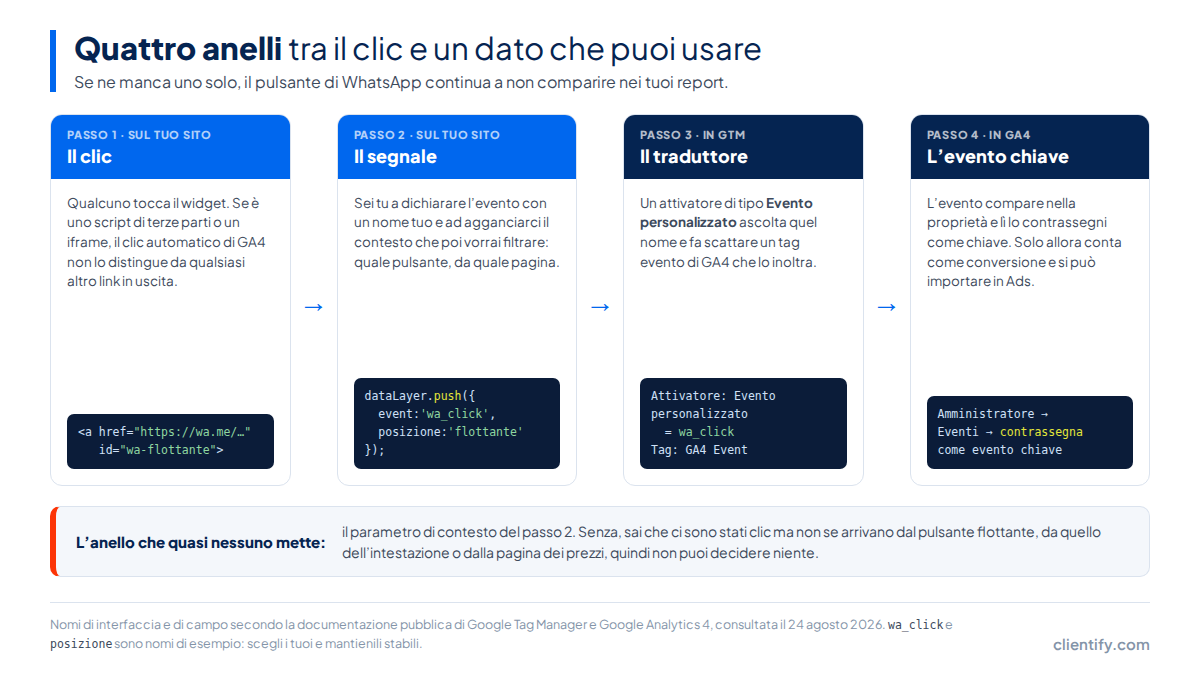
wa_click e location sono nomi di esempio; scegli i tuoi e non cambiarli più.Quattro anelli, e nessuno è facoltativo. Il clic deve alzare la mano, il segnale deve arrivare a Tag Manager, Tag Manager deve tradurlo in un evento di GA4 e GA4 deve sapere che quell’evento conta.
Il segnale è un dataLayer.push: il meccanismo che Google documenta per passare informazioni a Tag Manager dalla pagina. Gli mandi il nome dell’evento e, se lo fai per bene, un secondo valore con la posizione del pulsante.
Se il pulsante è un link tuo
<a href="https://wa.me/34600000000"
   id="wa-flottante"
   onclick="dataLayer.push({event:'wa_click', location:'flottante'})">
  Scrivici su WhatsApp
</a>L’onclick ti toglie dai guai oggi, ma sporca l’HTML e sparisce nel momento in cui qualcuno rimette mano a quel blocco dal costruttore. La versione qui sotto è quella che si mantiene da sola.
Se il pulsante lo inietta uno script (e al caricamento della pagina non esiste)
document.addEventListener('click', function (e) {
  var pulsante = e.target.closest('a[href*="wa.me"], a[href*="api.whatsapp.com"]');
  if (!pulsante) return;

  window.dataLayer = window.dataLayer || [];
  dataLayer.push({
    event: 'wa_click',
    location: pulsante.dataset.wa || 'senza-etichetta',
    page: location.pathname
  });
});
Sta in ascolto su tutto il documento, quindi funziona anche con i pulsanti che compaiono dopo: l’ascoltatore non ha bisogno che l’elemento esista al caricamento. Copre i due formati di link che usa WhatsApp, wa.me e api.whatsapp.com. E se dai a ogni pulsante un data-wa="header", sai quale viene premuto.
La seconda versione è quella che lascerei installata. Sta in ascolto del clic su tutto il documento invece di legarsi a un elemento, quindi continua a funzionare quando il pulsante lo disegna uno script che carica dopo, quando qualcuno duplica il pulsante su un’altra pagina o quando il costruttore riscrive l’HTML al prossimo aggiornamento. closest() risale da dove è caduto il clic fino al link, ed è quello che evita di perderlo quando l’utente preme l’icona invece del testo.
In Tag Manager crei un attivatore Evento personalizzato con lo stesso nome che hai usato nel push e ci agganci un tag evento di GA4. Se vuoi conservare la posizione, prendila con una variabile del livello dati e mandala come parametro dell’evento.
E poi il passo che tutti dimenticano: in GA4, contrassegna quell’evento come evento chiave. Finché non lo contrassegni, l’evento viene registrato ma non conta come conversione, non compare dove te lo aspetti e non si può importare in Google Ads.
Prima di dare qualcosa per fatto, passa dalla modalità anteprima di Tag Manager e verifica due cose: che l’evento scatti quando clicchi, e che non scatti in nessun altro momento. Un attivatore lasciato troppo largo, che si accende su qualunque link, ti gonfia il numero per mesi senza che te ne accorga.
Quale metodo di installazione permette di misurare e quale no?
Questa è la parte che quasi nessuno nomina quando scegli come mettere il pulsante: la decisione di installazione decide anche cosa potrai misurare dopo. Se il pulsante non vive nel tuo DOM, nessun ascoltatore ci arriva.
| Come lo hai installato | Puoi misurare il clic? | Cosa serve |
|---|---|---|
Un link wa.me scritto nell’HTML |
Sì, senza limiti | Niente di speciale. È un elemento tuo: dagli l’id che preferisci e l’attivatore di GTM lo prende per selettore. |
| Un pulsante del costruttore (Elementor, Divi, Webflow) | Sì | Aggiungi una classe o un ID personalizzato dal pannello delle opzioni avanzate. Tutti i costruttori seri lo permettono. |
| Un plugin di pulsante flottante | Quasi sempre | Controlla nell’ispettore se il link finisce nel tuo DOM. Se lo vedi con tasto destro e Ispeziona, l’ascoltatore delegato ci arriva. |
| Un widget JS di terzi | Dipende | Se disegna il pulsante dentro il tuo DOM, l’ascoltatore delegato basta. Se il widget espone un suo evento, usa quello: sopravvive ai loro aggiornamenti. |
Un widget dentro un <iframe> |
No, non da fuori | Il clic avviene in un altro documento e non arriva mai al tuo. O il fornitore ti manda l’evento, o quella fase la misuri nel suo pannello, non nel tuo. |
La riga dell’iframe non è una mia opinione, è il funzionamento del browser: un documento di un’altra origine non propaga i suoi eventi di clic al documento padre. Se il tuo widget viene servito così, quella fase la misuri nel pannello del fornitore oppure non la misuri.
Se quello che ti serve è mettere su il pulsante, ho raccontato a parte come si installa il widget, insieme alla pagina del widget di WhatsApp di Clientify, che è il lato prodotto. Qui parliamo di quello che succede dopo.
Quali metriche contano davvero?
Ho guardato uno per uno i cinque risultati che escono per primi per questa ricerca in Spagna il 24 agosto 2026. Tre spiegano come installare il pulsante e non nominano GA4 nemmeno una volta. Gli altri due spiegano come misurare il clic con Tag Manager e si fermano esattamente lì. Nessuno dei cinque va oltre il clic.
E il clic è la prima di quattro fasi.
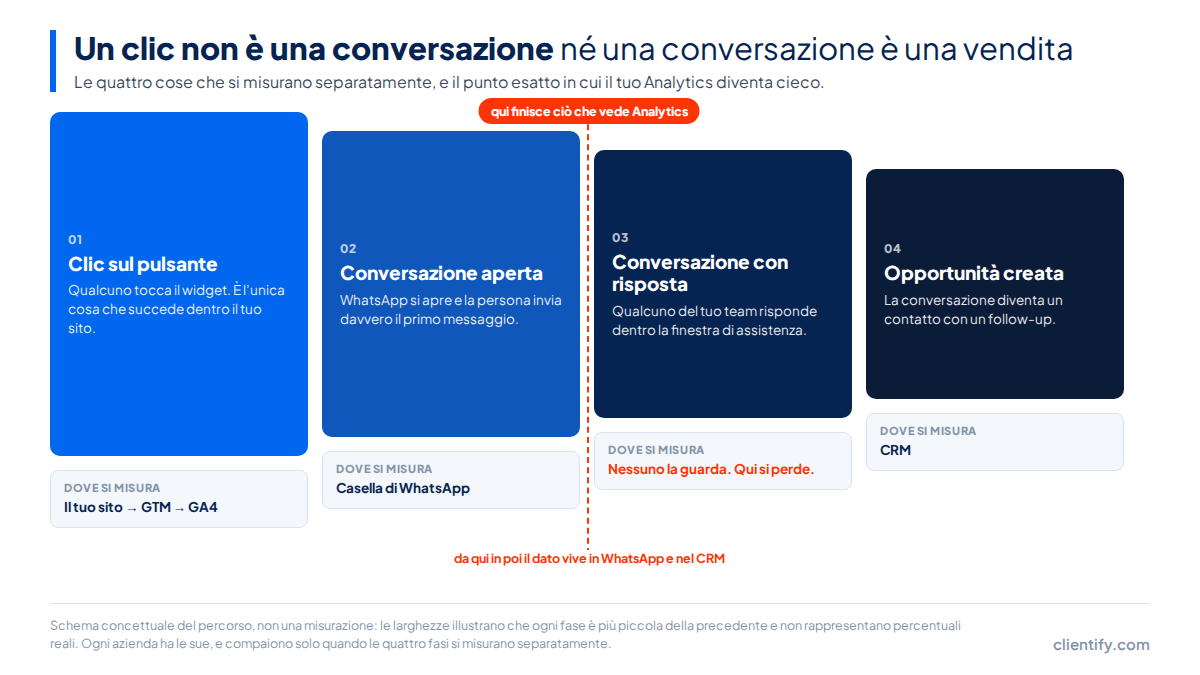
| Cosa misuri | Dove vive il dato | Cosa ti dice | Cosa cambi se va male |
|---|---|---|---|
| Clic sul pulsante | GA4, tramite GTM | Quante persone vogliono parlarti, e da quali pagine | Dove sta il pulsante, il testo che lo circonda, su quali pagine compare |
| Conversazioni aperte | La tua inbox di WhatsApp | Quanti di quei clic sono finiti in un messaggio davvero inviato | Il messaggio precompilato: se pesa o sa di modulo, le persone si fermano lì |
| Conversazioni con risposta | La stessa inbox, se qualcuno la guarda | Se il tuo team arriva in tempo o le persone si stancano di aspettare | Turni di copertura, avvisi, risposte rapide per il primo contatto |
| Opportunità create | Il CRM | Quante conversazioni erano affari e non una domanda di passaggio | La qualificazione: cosa chiede il team nei primi due messaggi |
La terza è quella che fa male, perché è invisibile da entrambi i lati. Analytics non la vede, e nemmeno il team la sta guardando: la conversazione è arrivata sul telefono di qualcuno, quel qualcuno era in riunione, e quando è tornato sopra c’erano venti messaggi. Nessuno apre un report per scoprirlo. Ed è per questo che le conversazioni stanno meglio da un’altra parte che non sia un telefono: un posto in cui vedi quali sono ancora senza risposta, con uno stato e un responsabile, come funziona una inbox multi-agente. Su come è fatta ne ho scritto in che cos’è una inbox e perché è un bene che includa WhatsApp.
Se devi misurarne una sola delle quattro, misura la quarta. È l’unica che diventa soldi e l’unica che ti dice se quel pulsante vale la pena.
Come sapere da quale campagna arriva ogni conversazione?
Se fai annunci che portano dentro WhatsApp, qui c’è una trappola.
Attenzione agli annunci che portano dentro WhatsApp. Un clic da un annuncio click-to-WhatsApp non passa dal tuo sito, quindi non crea sessione, non porta UTM e in GA4 non comparirà per quanto tu lo guardi. Quello che viaggia è il messaggio di referral che la piattaforma aggancia alla prima conversazione.
Detto chiaro: la campagna di provenienza devi leggerla da quel messaggio e salvarla tu sulla scheda del contatto. Se aspetti di vederla in Analytics, non arriva mai.
Quello che esiste è l’oggetto referral che Meta aggancia al primo messaggio di una conversazione avviata da un annuncio, e che arriva via webhook con l’identificatore dell’annuncio di provenienza. È quello che va letto e salvato sulla scheda del contatto nel momento in cui entra, perché dal secondo messaggio in poi non c’è più.
Da lì in avanti è normale misurazione di campagne, con i parametri che usi già per il resto.
Dove entra un CRM in tutto questo
Le fasi 1 e 2 le risolvono GTM e la tua inbox. Le due che si perdono —chi ha risposto e cosa è successo dopo— hanno bisogno che la conversazione lasci traccia da qualche parte che non sia il telefono di un commerciale.
In Clientify le conversazioni di WhatsApp arrivano in una inbox condivisa e restano agganciate alla scheda del contatto, con la loro origine e il loro storico. Quando una di quelle conversazioni diventa un’opportunità, non c’è niente da ricostruire: è già nello stesso posto in cui si chiude la vendita.
Se sei ancora nella fase di scegliere dove far vivere queste conversazioni, ho messo a confronto i CRM con WhatsApp in un pezzo a parte.
Quanto ti sta costando quel pulsante?
Nessuno dei cinque articoli che ho guardato lo nomina, e mi sembra strano, perché è la prima cosa che controllo quando qualcuno mi chiede di installare un widget.
Un link wa.me con un’icona è HTML e CSS: non pesa nulla e non blocca nulla. Un widget di terzi è un altro animale. È JavaScript che scarichi da un dominio che non controlli, può portarsi dietro i suoi font e le sue icone, e gira sul thread principale mentre l’utente aspetta.
Due conseguenze concrete. Se il pulsante è visibile senza scorrere ed è grande, può finire per essere l’elemento che definisce il tuo LCP, la metrica che misura quando compare il contenuto principale. E se lo script carica senza essere differito, compete per il thread principale nel momento peggiore, proprio quando l’utente inizia a interagire.
La soluzione è quasi sempre la stessa: carica il widget con defer, oppure aspetta il primo scorrimento o un paio di secondi di inattività prima di iniettarlo. Nessuno ha bisogno del pulsante di WhatsApp al millisecondo zero.
E misuralo. Passa PageSpeed prima di installarlo e di nuovo dopo, stessa URL, da mobile. Se il numero si è mosso, sai quanto ti costa quel pulsante e puoi decidere sui fatti invece che per fede.
Il giro di dieci minuti, in ordine
- Guarda com’è installato il tuo pulsante. Tasto destro, Ispeziona. Se vedi il link nel tuo DOM, sei a posto. Se sei dentro un
iframe, salta al passo 5. - Incolla l’ascoltatore delegato in GTM come tag HTML personalizzato con attivatore di visualizzazione di pagina. Un blocco solo copre tutti i pulsanti del sito.
- Crea l’attivatore Evento personalizzato con lo stesso nome esatto che hai usato nel
pushe agganciaci un tag evento di GA4. - Verifica in modalità anteprima che l’evento scatti quando clicchi, e solo quando clicchi. Poi aprilo nei report in tempo reale di GA4.
- Contrassegnalo come evento chiave in GA4. Finché non lo fai, non conta come conversione e non si può importare in Google Ads.
- Metti in calendario una revisione a 30 giorni. I widget si aggiornano, i costruttori riscrivono l’HTML e i tag smettono di funzionare senza dirlo a nessuno.
Se oggi fai una cosa sola, fai il passo 2: incolla l’ascoltatore, verifica in modalità anteprima che l’evento scatti e lascialo girare. Tra un mese avrai il tuo primo numero vero su quante persone vogliono parlarti, e il resto lo decidi con quello sul tavolo.
Domande frequenti
Un clic sul pulsante di WhatsApp conta come conversione?
Conta se decidi tu che conta. In GA4 un clic diventa conversione solo quando lo contrassegni come evento chiave. Anche così misura un’intenzione, non una vendita: tra il clic e l’opportunità ci sono altre due fasi che Analytics non vede mai, e conviene misurarle a parte.
Come si manda a Google Analytics 4 il clic sul pulsante di WhatsApp?
Con tre pezzi: un dataLayer.push che porta il nome dell’evento quando qualcuno clicca, un attivatore Evento personalizzato in Google Tag Manager in ascolto su quel nome, e un tag evento di GA4 agganciato a quell’attivatore. Poi contrassegnalo come evento chiave in GA4, altrimenti non conta.
Si può sapere da quale campagna arriva ogni conversazione di WhatsApp?
Sì, ma non da Analytics. Un annuncio click-to-WhatsApp non passa dal tuo sito, quindi non crea sessione e non porta UTM. Quello che arriva è un messaggio di referral agganciato alla prima conversazione, che nomina l’annuncio di provenienza: bisogna leggerlo e salvarlo sulla scheda del contatto.
Il widget di WhatsApp rallenta il sito?
Dipende da come è installato. Un link wa.me è HTML puro e non pesa nulla. Un widget di terzi carica JavaScript esterno e può ritardare il rendering. E se il pulsante sta in alto nella pagina, entra nel calcolo del LCP: misura prima di installarlo e misura di nuovo dopo.
Serve Google Tag Manager per misurare il pulsante di WhatsApp?
Non è obbligatorio: puoi chiamare gtag direttamente dal codice del sito. Ma con Tag Manager cambi la misurazione senza toccare il template e senza chiedere un deploy, e hai la modalità anteprima per verificare che l’evento scatti prima di darlo per buono.
Nessuna conversazione senza un responsabile
Prova Clientify gratis, senza carta. Una inbox di WhatsApp condivisa, ogni conversazione agganciata al suo contatto e l’opportunità nello stesso posto in cui si chiude la vendita.
Prova Clientify gratis